管理画面ガイド
ブラウザだけで Paprika を操作できる管理 UI の使い方。コードを書かずに URL を投げ、進行をライブで見て、収集物を確認できます。
http://your-hub.example:8000を開く → URL を貼って 実行ボタン。コード不要。- 実行中は Live パネル (noVNC + ログ + ギャラリー) で進行を目視確認。終わったらアセット (画像・動画) をその場でダウンロード。
- SDK でスクリプトを書きたいときは Client インストール、API は HTTP API へ。
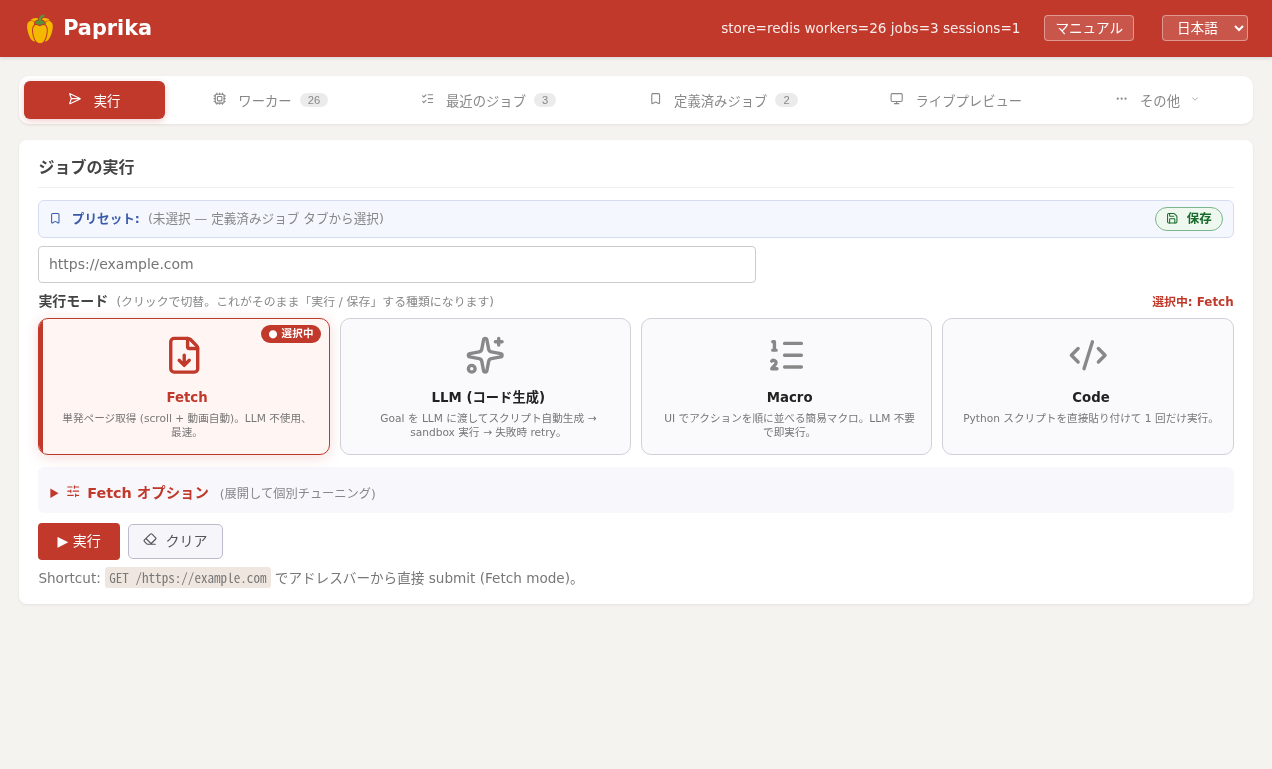
実行(Submit)タブ。上の赤いヘッダー+タブが管理画面。
開く
ブラウザで http://<hub>:8000 を開きます。
赤いヘッダーと、その下のタブが管理画面です。右上の言語切替で日本語 / English を切り替えられます。
/docs)はどれも同じハブを操作します。まずは管理画面が手軽です。ヘッダー
画面上部に固定される赤いバー。

| 要素 | 意味 |
|---|---|
| Paprika | ロゴ。クリックで Submit へ戻る |
| ステータス | ハブとの接続状態(store / workers / jobs / sessions 数) |
| Manual | このマニュアル(GitHub Pages)を新規タブで開く |
| 言語切替 | 日本語 / English |
タブ一覧
ヘッダー直下のタブで画面を切り替えます。各タブはURL の #hash に対応(例 /#jobs)し、ブックマーク・直リンク可能。数字バッジは件数。

常時表示タブ
| タブ | 何ができるか |
|---|---|
| 実行(Submit) | URL とモードを指定してジョブを投入。既定の入口 |
| ワーカー(Workers) | 接続中ワーカーの一覧・状態・レーン使用状況 |
| 最近のジョブ(Recent jobs) | 投入済みジョブの一覧・状態・成果物への導線 |
| 定義済みジョブ(Presets) | よく使う実行設定を保存して再投入(名前・カテゴリで検索可) |
| ライブプレビュー(Live preview) | 全レーンのライブ画面をタイル表示 |
「…その他」メニュー内
| タブ | 何ができるか |
|---|---|
| Sessions | 生きているセッション(対話的ブラウザ)一覧・操作 |
| Hosts | ホスト別の Cookie / ログイン情報 / レシピの管理 |
| Chrome Settings(Profiles) | アップロード済み Chrome プロファイル |
| Chrome Extensions | ワーカー Chrome に入れる拡張 |
| AI Engines | LLM / VLM バックエンドの登録 |
| AI Knowledge | ホスト別の学習知識(バリア検出・抽出手法・信頼度) |
| Plugins | インストール済みプラグインの一覧・呼び出し履歴 |
| Settings | ハブ全体の設定(最小ファイルサイズ等) |
実行(Submit)
URL を入れて 実行モードを選び 実行。投入すると下に Live パネルが開きます。モードは 3 つ:

実行モードのカード。クリックで切り替えできます。
| モード | 内部 mode | 用途 |
|---|---|---|
| Fetch | fetch | 単発ページ取得。URL を開いて画像・動画・HTML を収集(LLM 不要・最速)。スクロール / 動画ダウンロード / Cookie 注入などのオプションあり |
| Script | rerun | 2 つのサブモードを持つ: Code — paprika-client の Python を直接貼り付けて 1 回実行(過去ジョブの再実行も) Macro — UI でアクション(クリック / 入力 / スクロール等)を順に並べる簡易マクロ。LLM 不要で即実行 |
| AI | codegen-loop | 自然言語のゴールを渡すと LLM がスクリプト生成 → sandbox 実行 → Judge 判定 → 失敗時リトライ |
CSS セレクタが効かない画面を「見て」操作させたいときは、AI モードで生成されるスクリプト内から page.agent("…を探してクリック")(VLM ビジョンエンジン)を呼べます。
0 = フィルタ無効。Live パネル
ジョブ投入直後や「watch live」から開く、実行中のジョブを観察するパネル。上部に LIVE バッジ・ジョブID・ステータス・収集数が表示され、その下のタブで見方を切り替えます。
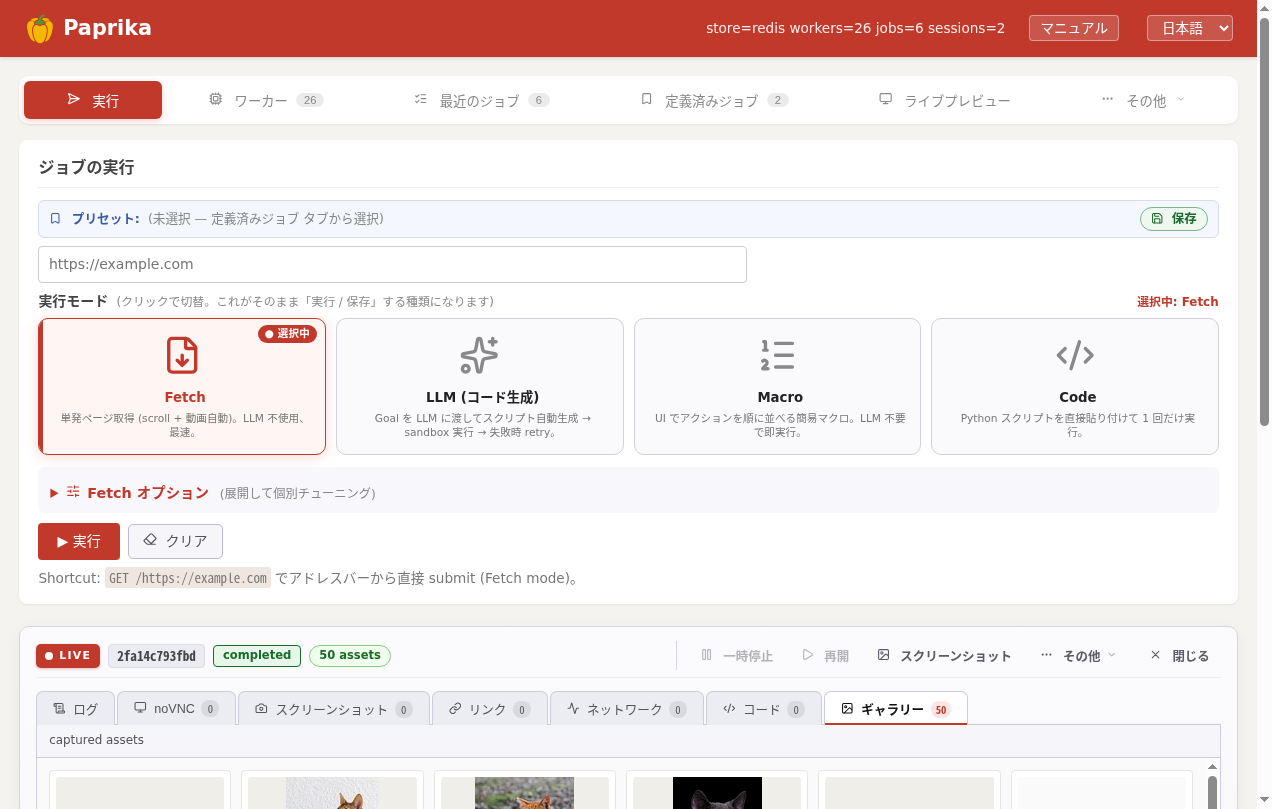
Live パネルの「ギャラリー」タブ。収集した画像のサムネイルが並ぶ。
| タブ | 内容 |
|---|---|
| ログ(Log) | ライブログ(tail -f 相当)。paprika-client の各操作と結果が 1 行にまとまって流れる |
| noVNC | 実行中の実ブラウザをそのまま表示・手動操作も可能(複数セッション時はタブ切替) |
| スクリーンショット(Screenshot) | 各ステップで撮られたスクショ一覧 |
| リンク(Links) | ページから抽出した <a href> 一覧 |
| ネットワーク(Network) | 読み込んだメディアのネットワークログ(URL / MIME / サイズ) |
| コード(Code) | codegen が生成した script.py / 各 attempt(プロンプト・LLM応答・Judge判定も閲覧可) |
| ギャラリー(Gallery) | 収集された画像・動画・音声のサムネイル |
Live パネルのアクションボタン:
- Screenshot — 実行中のブラウザの現在画面をスクリーンショット撮影
- Download video — yt-dlp で現在ページの動画をダウンロード
- Refresh — keep_session 中のブラウザから最新の HTML / アセットを再取得
最近のジョブ(Recent jobs)
投入済みジョブの一覧。ページネーション対応の API から取得(GET /jobs?offset=0&limit=50)。
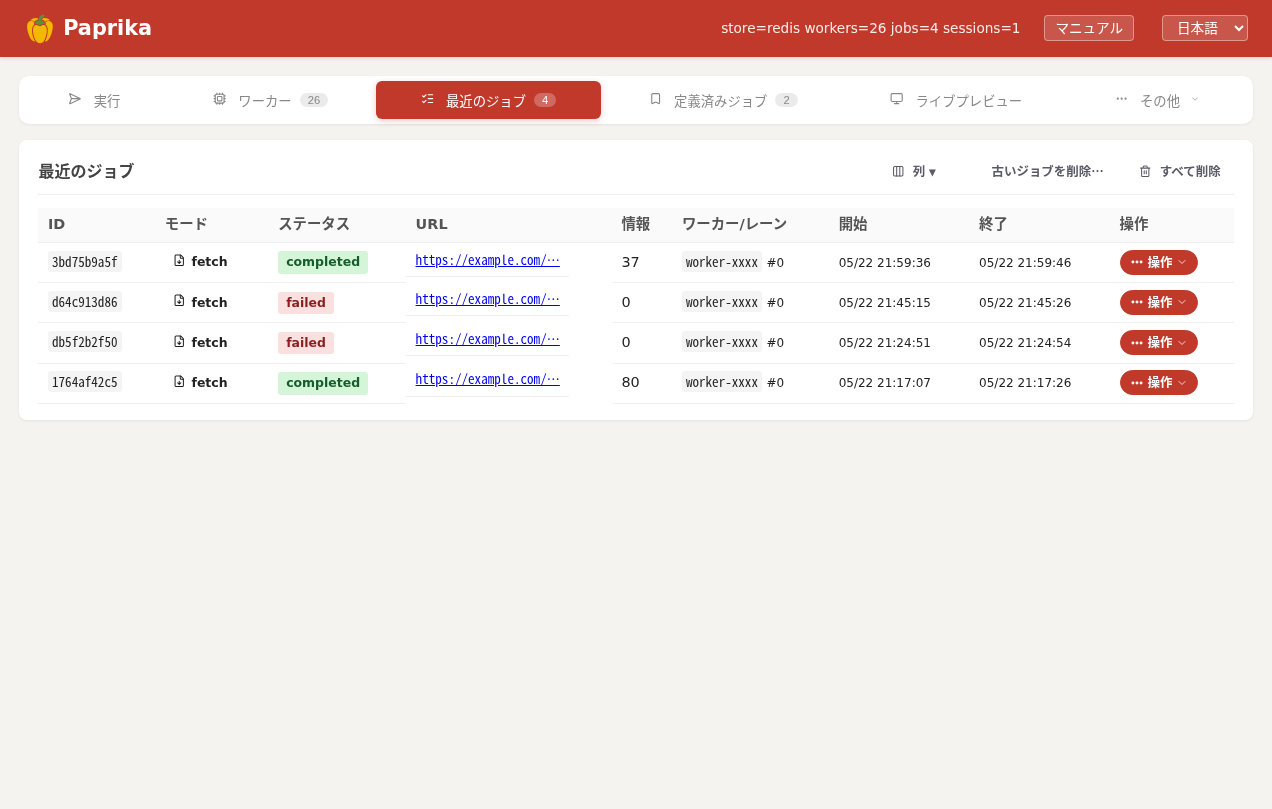
最近のジョブ。
カラムトグル
columns ボタンで表示する列を選択できます。選択状態はブラウザに保存されます。
| 列 | 内容 |
|---|---|
| id | ジョブ ID(短縮表示) |
| mode | 実行モード(fetch / codegen-loop / rerun) |
| status | 状態(queued / running / completed / failed / cancelled) |
| URL | 対象 URL |
| assets | 収集したアセット数 |
| worker | 実行ワーカー / レーン番号 |
| started | 開始日時 |
| ended | 終了日時 |
| duration | 所要時間(デフォルト非表示) |
| actions | 操作メニュー |
行の actions メニュー
各行の「…」ボタンから開く操作メニュー:
- watch live — Submit タブの Live パネルをこのジョブに接続(Log / noVNC / Code / Gallery)
- live log (tail -f) — ライブログを新規タブで表示
- screenshots — アセットギャラリーを新規タブで表示
- raw log file — 生ログファイルを表示
- result JSON — JobResult JSON を表示
- save cookies → host — 実行中 Fetch のブラウザ Cookie を HostRegistry に保存(セッション存在時のみ表示)
- recipe として保存 — このジョブのアクション履歴を HostRegistry のレシピとして登録
- rerun — 同じ設定でジョブを再実行
- attach next job here — 次のジョブでこのレーンを再利用(keep_session 時)
- delete — ジョブとデータを削除
一括操作
- cleanup old… — 古い完了ジョブを一括削除(最新 10 件は常に保持、日数・サイズでフィルタ可、dry run 対応)
- delete all — 全ジョブを削除
ワーカー(Workers)
接続中のワーカー一覧。各ワーカーのレーン数・実行中ジョブ数・状態が見えます。切断済みワーカーはグレーアウトして下に表示されます。
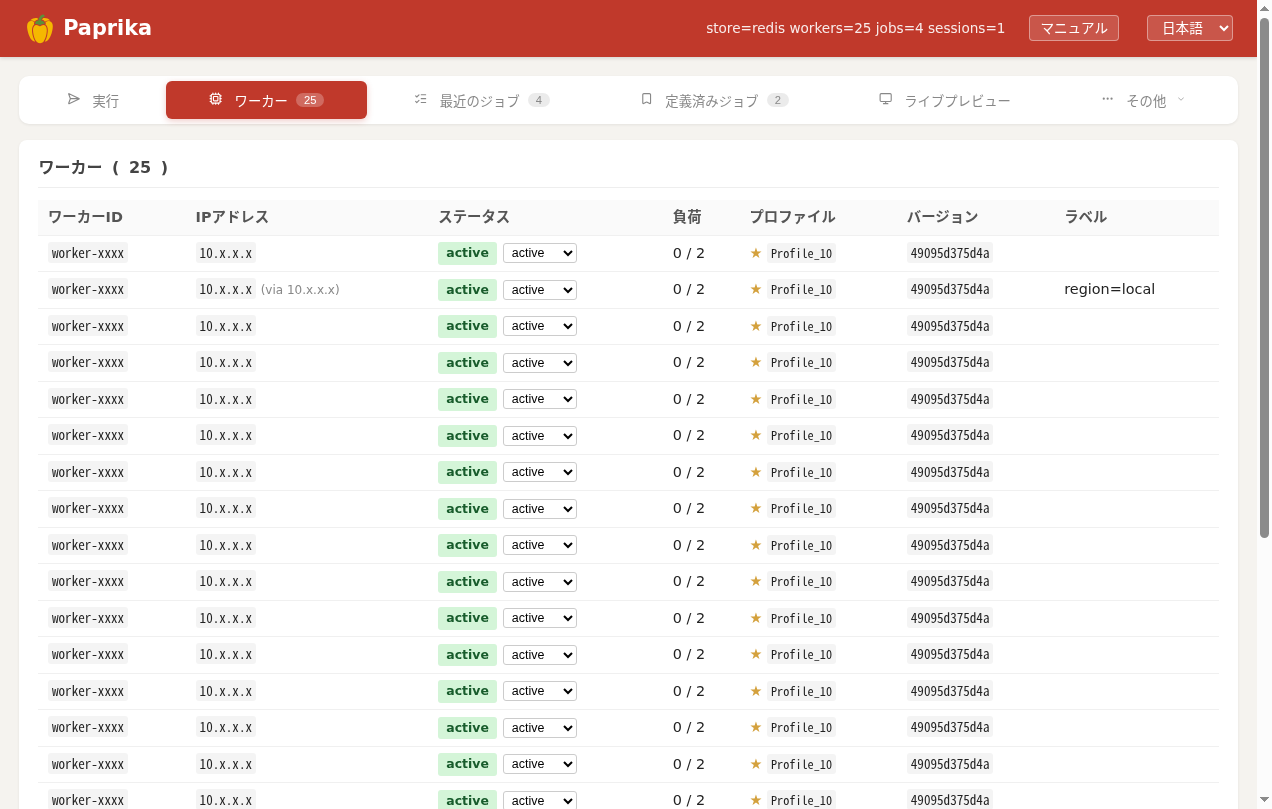
状態切替
各ワーカーの状態をドロップダウンで切り替え:
- active — 新規ジョブを受け付ける
- drain — 実行中のジョブは完了させるが、新規は受け付けない(安全な更新時に使用)
- standby — 待機(ジョブを受け付けない)
詳細モーダル
各行の「…」→「詳細」で、ワーカーの詳細情報モーダルが開きます。
- 基本情報 — ワーカー ID / 状態 / アドレス / 負荷 / バージョン / プロファイル / ラベル
- アクティビティログ — 最近の操作履歴(タイムスタンプ・ログレベル別に色分け表示)
- 共有リンク — ブックマーク可能な URL(
#workers/<worker_id>)をコピー
切断済みワーカーは「forget worker」で一覧から削除できます。
レーンが空いているワーカーがいないと新規ジョブは 503(混雑時)になります。詳しくは サーバー → 更新・フリート運用。
ライブプレビュー(Live preview)
フリート全レーンのライブ画面をタイル表示。グリッドのカラム数を選択可能。状態は 3 色:
- ● RUNNING — スクリプト操作 / noVNC 操作が進行中
- ● KEEPALIVE — 生きているが誰も触っていない(セッション保持中)
- IDLE — 閉じられ回収済み(レーン解放)
レジストリ各種
| タブ | 使いどころ |
|---|---|
| Sessions | 生きているセッション一覧。セッション ID / ワーカー / 作成時刻 / 最終アクティブ / TTL を表示。手動で閉じることも可能 |
| Hosts | 会員サイトのログイン後 Cookie を保存。以後の収集で cookies_from 指定すれば自動再利用。ホスト名で検索可能。レシピ(actions)の登録・管理も |
| Profiles | ログイン済み Chrome プロファイルをアップロードし use_profile で利用。デフォルトプロファイルの設定も |
| Extensions | uBlock 等の拡張をワーカー Chrome に配布 |
| AI Engines | codegen / vision に使う LLM・VLM の接続先を登録(OpenAI 互換 / Anthropic / ローカル等) |
AI Knowledge
「…その他」メニューから開く。ホストごとに蓄積された AI の学習知識を閲覧・管理するタブ。Paprika が過去のジョブ実行から自動的に学習した「各サイトの攻略情報」をまとめたデータベースです。
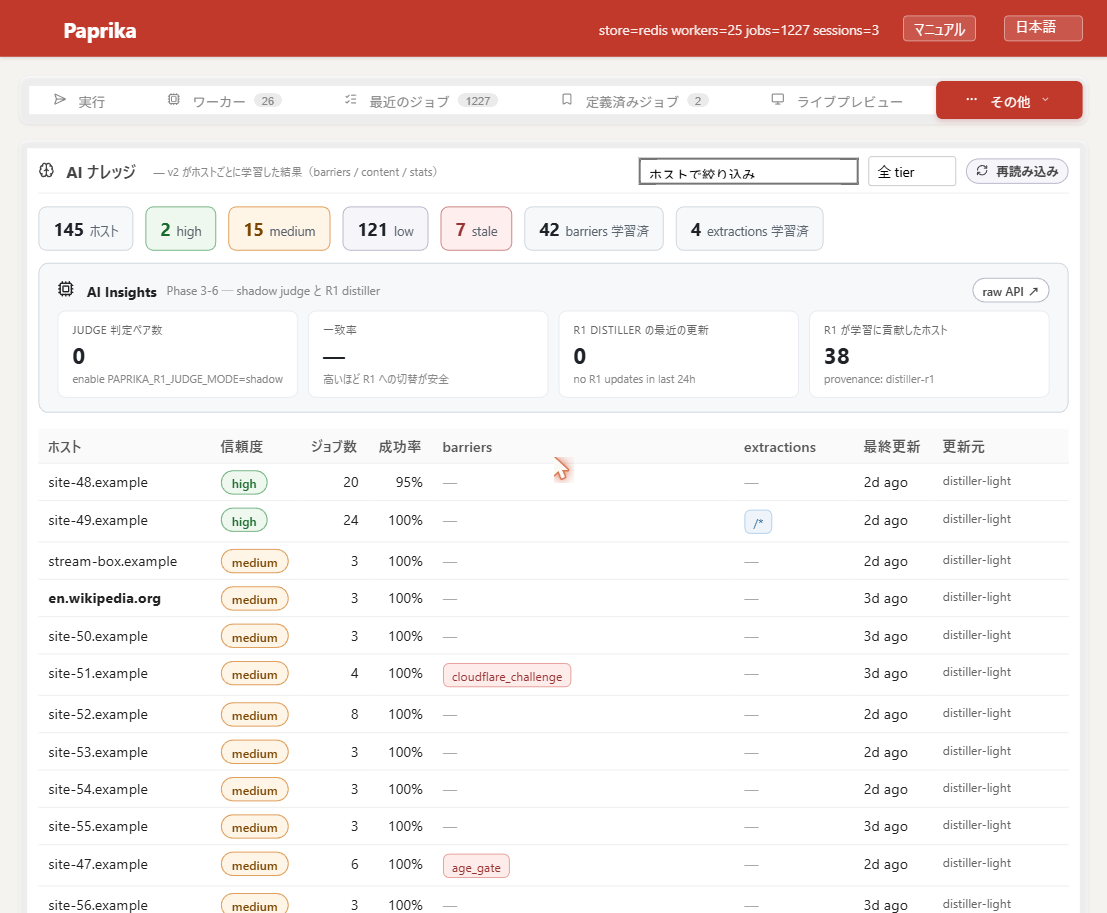
AI Knowledge タブ。ホストごとの信頼度・バリア・抽出手法が一覧で確認できる。
サマリーバッジ
画面上部に全体の統計バッジが並びます:
| バッジ | 内容 |
|---|---|
| N ホスト | 学習済みホストの総数 |
| high / medium / low | 信頼度別のホスト数。high = 成功率が高く安定、low = 未検証または成功率が低い |
| stale | 長期間更新がないホスト |
| barriers 学習済 | アクセス障壁(Cloudflare / 認証画面等)が検出・記録されたホスト数 |
| extractions 学習済 | 抽出手法(CSS セレクタ / XPath 等)が記録されたホスト数 |
AI Insights パネル
バッジ下に表示される 4 枚のカード。Shadow Judge と R1 Distiller の動作状態を表示:
- JUDGE 判定ペア数 — shadow モードで旧 Judge / R1 Judge の両方が判定したペア数
- 一致率 — 旧 Judge と R1 の判定一致率(高いほど R1 への切替が安全)
- R1 DISTILLER の最近の更新 — 直近 24h で Distiller が更新した知識エントリ数
- R1 が学習に貢献したホスト — Distiller が知識を生成したユニークホスト数
ホスト一覧テーブル
| 列 | 内容 |
|---|---|
| ホスト | 対象サイトのドメイン名 |
| 信頼度 | tier バッジ(high / medium / low) |
| ジョブ数 | このホストへの累計ジョブ実行回数 |
| 成功率 | ジョブの成功率(%) |
| barriers | 検出されたアクセス障壁のタグ(cloudflare_challenge / login_wall 等) |
| extractions | 学習済みの抽出ルール(CSS / XPath / カスタムロジック) |
| 最終更新 | 知識が最後に更新された相対時刻 |
| 更新元 | 知識の生成元(distiller-light = 軽量自動蒸留 / distiller-r1 = R1 による深い分析) |
ホスト名フィルタと信頼度ソートで絞り込み可能。以前の「Skills / Conventions」タブはこの Knowledge に統合され、R1 Distiller によって自動メンテナンスされます。
Plugins
「…その他」メニューから開く。インストール済みプラグインの一覧と呼び出し履歴を管理するタブ。プラグインはジョブ実行時に capability ベースで自動起動されます。
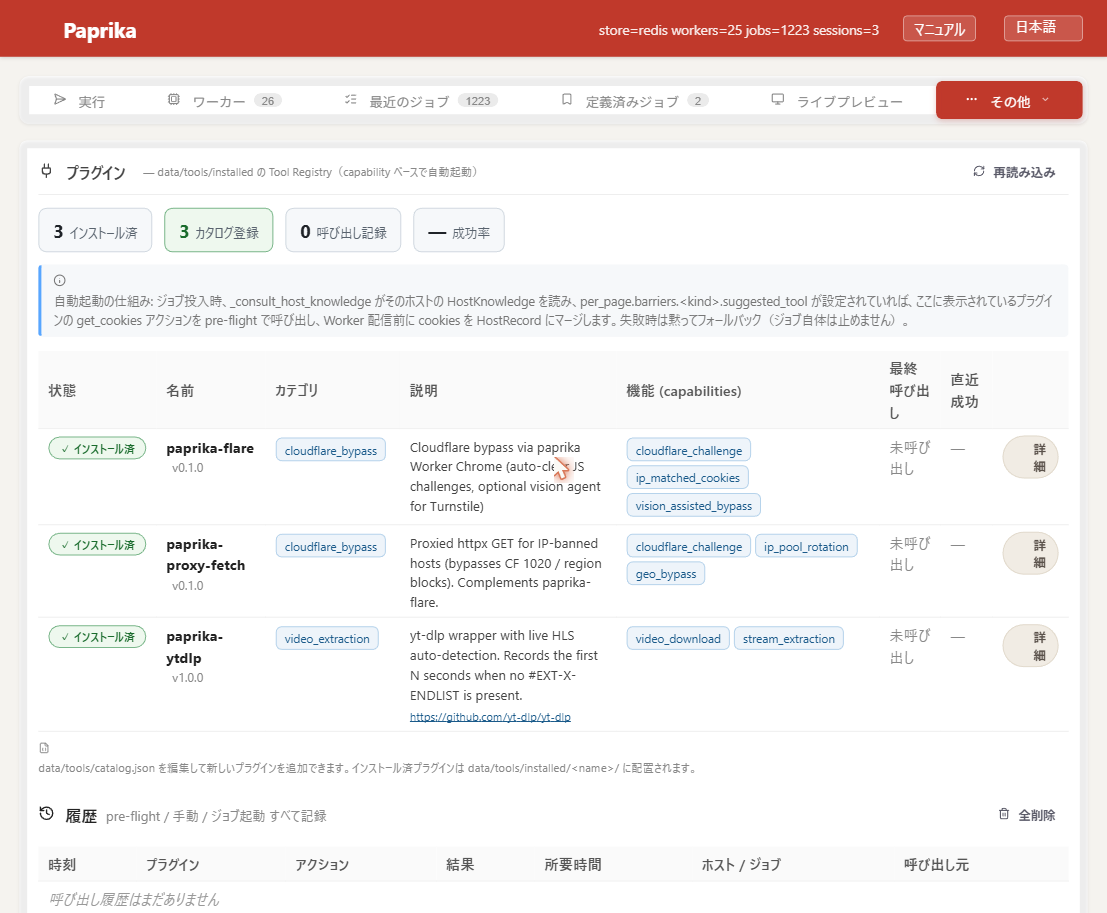
Plugins タブ。インストール済みプラグインの capability・呼び出し履歴が確認できる。
サマリーバッジ
| バッジ | 内容 |
|---|---|
| N インストール済 | 有効なプラグイン数 |
| N カタログ登録 | カタログ(data/tools/catalog.json)に登録されたプラグイン数 |
| N 呼び出し記録 | 累計の呼び出し回数 |
| 成功率 | 呼び出しの成功率 |
自動起動の仕組み
per_page.barriers.<kind>.suggested_tool に設定された capability を持つプラグインを pre-flight で呼び出します。例えば cloudflare_challenge バリアが検出されたホストでは、その capability を持つプラグインが自動的に起動します。プラグイン一覧テーブル
| 列 | 内容 |
|---|---|
| 状態 | インストール状態(✓ インストール済 / カタログのみ) |
| 名前 | プラグイン名とバージョン |
| カテゴリ | プラグインの分類(cloudflare_bypass / video_extraction 等) |
| 説明 | プラグインの機能説明 |
| 機能(capabilities) | 提供する capability タグ一覧。Hub はこのタグでマッチングする |
| 最終呼び出し / 直近成功 | 最後に呼び出された日時と直近の成功日時 |
| 詳細 | 設定ファイル・依存関係・詳細ログを確認 |
呼び出し履歴
ページ下部に pre-flight / 手動 / ジョブ起動すべての呼び出し記録が表示されます。時刻 / プラグイン名 / アクション / 結果 / 所要時間 / 対象ホスト・ジョブ / 呼び出し元を確認できます。
Settings
「…その他」メニューから開く。ハブ全体のデフォルト設定。
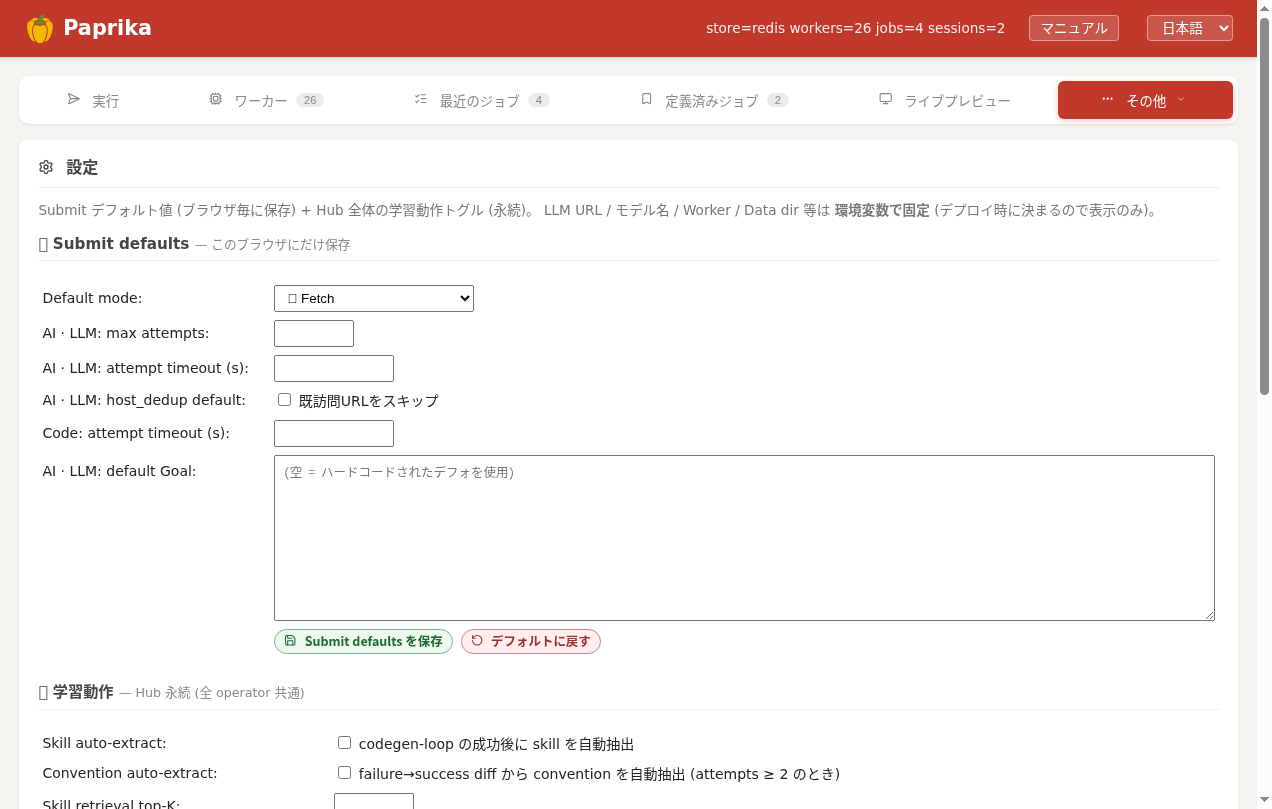
Settings タブ。Submit のデフォルトや codegen の動作を設定できます。
- Submit のデフォルトオプション(最小ファイルサイズ / スクロール / 待機秒数等)
- codegen の学習動作設定
- デフォルトプロファイル