ログイン・プロファイル管理
ログイン継続の 3 方式 (Paprika Bridge 拡張 / use_profile / Host レシピ) を 1 ページに統合。Cookie 同期、フルプロファイル持ち込み、自動再ログインの選び方と設定。
Paprika でログイン済みサイトを継続的に収集する方法は 3 通りあります。 このページで 3 つの違いと使い分けを整理し、各方式の手順を順に解説します。
- Bridge 拡張 — 普段使い Chrome から Cookie をワンクリック push。最も手軽。
- use_profile — Chrome User Data フォルダごとアップロードして、autofill / 保存パスワード / 拡張機能まで一式持ち込み。
- Host レシピ — ナビゲーション直後の決定的な操作列を登録。Cookie 失効時に自動再ログインも可。
方式の比較
| 方式 | 何を持ち込む | いつ使う | 設定の手間 |
|---|---|---|---|
| Bridge 拡張 | Cookie のみ | 1 サイトに手動ログインして取りたい | 拡張インストール → ワンクリック |
| use_profile | Chrome 1 プロファイル丸ごと(autofill / 保存 PW / 拡張機能含む) | 普段使い Chrome の環境ごと持ち込みたい | tar.gz でアップロード |
| Host レシピ | 「クリック・入力・待機」の決定的な操作列 | サイトの確認画面通過・自動再ログイン | JSON でアクション列を登録 |
組み合わせも可能です(例: use_profile + Host レシピで「ログイン済み環境 + 期限切れ時に自動再ログイン」)。
Bridge 拡張
Paprika Bridge は、普段使いの Chrome で取ったログインの Cookie をワンクリックで Hub に保存するための Chrome 拡張です。Paprika のジョブは保存された Cookie を使って そのログイン済み状態でサイトにアクセスします。
できること
- ブラウザの Cookie 全体 を読んで、ホスト別にまとめて Hub の
/hosts/{host}レジストリに PUT - ジョブは
options.cookies_from="<host>"、もしくは保存済みであれば自動でそのホストの Cookie を持っていく - 最新 Chrome の App-Bound 暗号化 Cookie(v20)にも対応(拡張 API 経由で取得するため、復号鍵に依存しない)
Chrome 内の 保存パスワード / Local Storage / IndexedDB は API 制約で対象外です。フルプロファイルが必要なら
use_profileを使ってください。
インストール
二通りあります。
A. Hub から配布されたものを使う
http://<your-hub>/profiles/extension/install
を Chrome で開き、案内に従って zip をダウンロード → 展開 → chrome://extensions で「デベロッパーモード」をオンにして「パッケージ化されていない拡張機能を読み込む」で展開したフォルダを選びます。
B. Git ソースから直接
git clone https://github.com/paps-jp/paprika.git
chrome://extensions → 「パッケージ化されていない拡張機能を読み込む」→ server/web/extensions/paprika-bridge/ を選択。
使い方(3 ステップ)
- ツールバーのアイコンをクリック(最初はパズルピースから固定しておくと楽)
- 初回のみ Hub の URL を入力(例:
http://your-hub.example:8000/http://localhost:8000)。保存されます。 - スコープを選んで 「Push cookies to hub」 をクリック
- active-host(既定): 今アクティブなタブのホストだけ送る
- all: ブラウザに Cookie がある全ホストを送る
成功すると ✓ が出ます。いつでも再 push 可能(最後の書き込みが勝ち、同じ操作を何度繰り返しても安全)。
ジョブから使う
push 後は、そのホスト宛のジョブに 自動で Cookie が注入されます。明示したいときは cookies_from を指定します:
job = await cli.fetch(
    "https://market.example.com/item/xxx",
    cookies_from="market.example.com",
    capture_assets=True,
)
HTTP から:
curl -X POST "$PAPRIKA_HUB/jobs" -H 'Content-Type: application/json' -d '{
  "url":"https://market.example.com/item/xxx",
  "options":{"mode":"fetch","cookies_from":"market.example.com","capture_assets":true}
}'
仕組み(参考)
chrome.cookies.getAll({})で 全 Cookie ストア(既定 + Incognito + プロファイル別)を読む- ホスト別にグループ化(
www.を外して小文字化 = Hub のHostRegistryの正規形に合わせる) - ホストごとに PUT
/hosts/{host}(既存のnotes/popup_policy/recrawl_patternsなどは保持、Cookie 部分だけを置き換え)
権限の説明
| 権限 | 用途 |
|---|---|
cookies |
chrome.cookies.getAll() で Cookie を読む |
storage |
Hub の URL を保存(次回からの入力を省略) |
activeTab / tabs |
active-host スコープで今のタブのホストを判定 |
clipboardWrite |
クリップボードへの状態テキスト書き込み(補助用) |
use_profile — Chrome プロファイルの持ち込み
use_profile は、自分の Chrome の User Data フォルダ(プロファイル)をアップロードして、そのログイン状態を含むまま Paprika のジョブに使う仕組みです。Cookie だけでなく autofill / 保存パスワード / 拡張機能 / 設定まで丸ごと持ち込めます。
uBlock Origin / Bitwarden など普段使っている Chrome 拡張もそのまま動きます。広告ブロック付きで収集、保存パスワードで自動ログインなど、手元の Chrome と同じ環境でジョブが走らせられます。
アップロードする中身
Chrome の User Data 配下の 1 プロファイル(典型は Default/)。Paprika は以下の形を受け付けます:
| 形 | 説明 |
|---|---|
Default/... を含む tar.gz |
既定。Hub がそのまま採用 |
Profile N/... を含む tar.gz |
Default/ に正規化して受け付け |
| Cookies などがルートに直接 | Default/ で包んで正規化 |
必要なら
Local State(ルート直下)も同梱できます。
アップロード
CLI(推奨):
paprika-client upload-profile <name> <path/to/profile_dir_or_tarball>
例:
# Linux/Mac: User Data の 1 プロファイルを直接渡す
paprika-client upload-profile work ~/.config/google-chrome/Default
# tar.gz を渡してもOK
paprika-client upload-profile work ./profile-snapshot.tar.gz
HTTP API:
curl -X POST "$PAPRIKA_HUB/profiles/work" \
  -H 'Content-Type: application/x-tar' --data-binary @profile.tar.gz
name は a-z0-9 と - _ で、サイト識別しやすいものを(例: work / paps-staging / tw-bob)。
ジョブから使う
job = await cli.fetch(
    "https://example.com",
    use_profile="work",          # 名前で指定
)
curl -X POST "$PAPRIKA_HUB/jobs" -H 'Content-Type: application/json' -d '{
  "url":"https://example.com",
  "options":{"mode":"fetch","use_profile":"work"}
}'
ジョブは その Worker の Lane に対し、プロファイルを差し込んだ状態で Chrome を立ち上げ、終わったら元の素の状態に戻します(Lane 自体は壊しません)。
既定プロファイル
options.use_profile を省略したジョブは、Hub に登録した「既定プロファイル」が(あれば)自動で使われます。常にログインで取りたいときに便利です。
# 既定を設定
curl -X POST "$PAPRIKA_HUB/profiles/work/default"

# 確認
curl "$PAPRIKA_HUB/profiles/default"

# 解除
curl -X DELETE "$PAPRIKA_HUB/profiles/default"
一覧 / 削除
# 一覧
curl "$PAPRIKA_HUB/profiles"

# 中身(メタ情報)
curl "$PAPRIKA_HUB/profiles/work"

# 削除
curl -X DELETE "$PAPRIKA_HUB/profiles/work"
複数 Hub 間の共有
複数 Hub 構成では、プロファイルは MariaDB(メタ) + MinIO(本体) で共有され、どの Hub からも同じ名前で使えます。work を 1 Hub にアップロードすれば、別 Hub で投げたジョブからも use_profile: "work" で参照可能です(アーキテクチャ概要 → Hub)。
注意
- アップロードする tar.gz の 先頭ディレクトリ名は気にしなくて構いません(Hub が
Default/に正規化します)。 - 拡張機能は通常の Chrome の場所だと Profile 移動後に無効化されることがあります(PreferenceVerifier)。Paprika 側は
--load-extensionで再注入して持ち込みます。 - 既定プロファイルは Hub 側の設定なので、運用全体に効く点に注意。
Host レシピ — ホスト固有設定の自動化
Host レシピ は、特定のホスト(サイト)にアクセスしたとき「ナビゲーション後に決まった操作を実行する」プレイブックです。クリック・入力・待機・スクロールといった決定的な手順を登録しておくと、fetch モードがLLM 不要で同じことを毎回安定して再現できます。
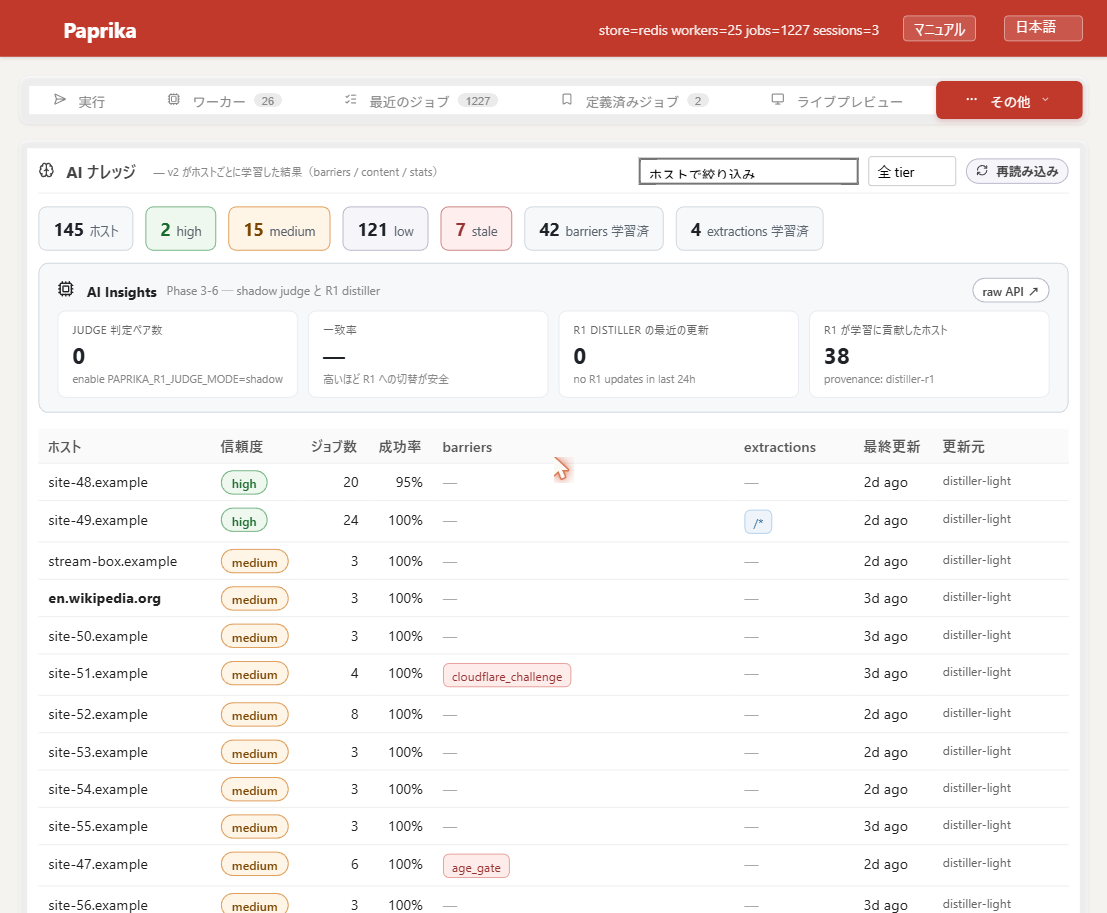
登録されたレシピや Cookie、ログイン手順は管理画面の AI Knowledge / Hosts タブから確認・編集できます。
何ができるか
- ホストごとに URL パターン(glob)とアクション列を登録
- ジョブが該当ホストにアクセスすると、Hub が最適マッチのレシピを選び、Worker のナビ直後に実行
- ログイン手順を登録しておけば、Cookie 失効時に自動再ログインで救える
- 失敗したらレシピ無しのフェッチにフォールバック
レシピのスキーマ
{
  "pattern":     "/items/*",
  "description": "商品ページの年代確認を通す",
  "actions": [
    {"kind":"wait",  "selector":".loaded",  "timeout_s": 5},
    {"kind":"click", "selector":"button#agree"},
    {"kind":"scroll","amount": 1000}
  ],
  "created_by":  "operator",
  "created_from_job": null
}
主要フィールド:
| フィールド | 既定 | 意味 |
|---|---|---|
pattern |
"*" |
URL パスの glob(複数ヒットは最長一致が勝つ) |
description |
"" |
人間向けメモ |
actions |
[] |
実行する操作の列(後述) |
goal |
null |
(将来)LLM agent のゴール |
code |
null |
(将来)Python スニペット |
timeout_s |
30.0 |
レシピ全体のタイムアウト |
created_by |
"operator" |
operator / ai |
アクションの種類
各アクションは kind と種類別フィールドで指定します。
kind |
例 | 用途 |
|---|---|---|
wait |
{"kind":"wait","selector":".loaded","timeout_s":5} |
要素表示まで待つ |
click |
{"kind":"click","selector":"button#agree"} |
クリック |
fill |
{"kind":"fill","selector":"#email","text":"alice@..."} |
テキスト入力 |
type |
{"kind":"type","text":"Hello"} |
キー入力 |
press |
{"kind":"press","key":"Enter"} |
単一キー押下 |
scroll |
{"kind":"scroll","amount":1000} |
スクロール |
navigate |
{"kind":"navigate","url":"https://..."} |
別 URL へ |
evaluate |
{"kind":"evaluate","code":"document.title"} |
JS 実行 |
登録(HTTP API)
curl -X POST "$PAPRIKA_HUB/hosts/example.com/recipes" \
  -H 'Content-Type: application/json' \
  -d '{
    "pattern": "/items/*",
    "description": "確認ダイアログを通す",
    "actions": [
      {"kind":"wait", "selector":"#agree","timeout_s":5},
      {"kind":"click","selector":"#agree"}
    ]
  }'
ホストが未登録でも自動で作成されます。
確認・更新
# ホストの全レシピ + 設定
curl "$PAPRIKA_HUB/hosts/example.com"

# 全ホスト
curl "$PAPRIKA_HUB/hosts"
レシピは 追加されます。古いものを消したいときは PUT /hosts/{host} でレシピ全体を置換するか、管理画面の Hosts タブから編集してください。
ジョブからの利用
レシピが登録済みのホストには、fetch ジョブが自動でレシピを適用します。明示的に外したい場合は fetch_strategy: "normal" を指定:
curl -X POST "$PAPRIKA_HUB/jobs" -H 'Content-Type: application/json' -d '{
  "url":"https://example.com/items/123",
  "options":{"mode":"fetch","fetch_strategy":"normal"}
}'
ログインレシピ → 自動再ログイン
ログイン手順を特別なレシピ(login_recipe)として登録すると、ホストの Cookie が失効したときに fetch 投入の直前に自動再ログインします。
curl -X PUT "$PAPRIKA_HUB/hosts/market.example.com/login_recipe" \
  -H 'Content-Type: application/json' \
  -d '{
    "actions": [
      {"kind":"navigate","url":"https://market.example.com/login"},
      {"kind":"fill","selector":"#email","text":"alice@..."},
      {"kind":"fill","selector":"#password","text":"secret"},
      {"kind":"click","selector":"button[type=submit]"}
    ]
  }'
セッション Cookie の TTL を過ぎたジョブが投入されると、Hub がこのレシピを実行し、新しい Cookie を保存してから本来のジョブを進めます。
認証情報は環境変数 / シークレットストア経由で渡し、レシピに直接書かない運用を推奨します。
AI モードで「観察 → 保存」する流れ
AI モード(codegen-loop)でうまくいった操作は、そのまま Host レシピに保存して次回以降決定的に再生できます(管理画面の Live パネル → 「recipe として保存」)。
未知サイト
  └─ codegen-loop で観察&操作(LLM)
        └─ うまくいった action 列を Host レシピに保存
              └─ 次回からは fetch + 保存済みレシピで決定的に実行(LLM 不要)
複数 Hub 間の共有
ホスト設定(Cookie・レシピ・login_recipe・popup_policy・notes)は MariaDB で共有されます。1 つの Hub で登録すれば他のどの Hub からも同じレシピが使われます(アーキテクチャ概要 → Hub)。
トラブルシュート
- レシピが効かない →
patternが URL パスにマッチしているか確認(一致は glob・最長一致)。 - 途中で止まる →
actionsのセレクタが見つかっていない可能性。waitを入れる。timeout_sを伸ばす。 - 動作の確認 → 管理画面の Live パネルでログを確認。失敗時はレシピ無しのフェッチにフォールバックします。
- 書きづらい → まず AI モード(
codegen-loop)で動かして、成功した action 列を Host レシピとして保存する流れが楽です。