Server インストール(セルフホスト)
docker compose で Paprika を自分の環境に立ち上げる最短手順 — Hub + Worker + Redis 一式を起動、最初のジョブを投げ、結果を取得。動作確認まで 5 分。
Paprika の サーバー側(Hub + Worker + Redis 一式)を自分の環境に立ち上げる手順です。docker compose up で一式を起動し、最初のジョブを投げて結果を取るまで 5 分で動作確認できます。
クライアント側(SDK)から接続するだけなら Client インストール へ。概念は アーキテクチャ概要、API は HTTP API を参照。
必要なもの
- Docker + Docker Compose(v2 系。
docker composeコマンドで動くもの) - Git
- メモリ目安: ワーカー 1 Lane あたり 約 500 MB〜1 GB(既定 2 Lane = 1〜2 GB を確保)
対応 OS: Linux / macOS。GitHub Pages 配信のこのドキュメントでは Windows 手順は扱いません。
1. リポジトリを取得
git clone https://github.com/paps-jp/paprika.git
cd paprika
2. 設定ファイルを作る
cp .env.example .env
最初は そのままで動きます(同一ホストで Hub と Worker を立てる構成のため)。別ホストにワーカーを足すときだけ、後で .env を編集します(ワーカーを別ホストに追加)。
3. 起動
docker compose up -d --build
立ち上がるサービス:
| サービス | 役割 | ポート |
|---|---|---|
| redis | 揮発状態の共有(複数 Hub 構成の基盤) | 6379 |
| hub | API ・ 管理画面 ・ Worker 制御 | 8000 |
| worker | ブラウザ Lane × N(既定 2) | (内部) |
| agent | ジョブログ等のサイドカー | (内部) |
既定で Lane = 2(= 同時実行 2 ジョブ)。後で
.envのLANE_POOL/MAX_CONCURRENTを増やせます。
4. 動いているか確認
curl http://localhost:8000/health
status: ok と接続中のワーカー数が返れば成功です。管理画面は次の URL でも開けます。
http://localhost:8000/
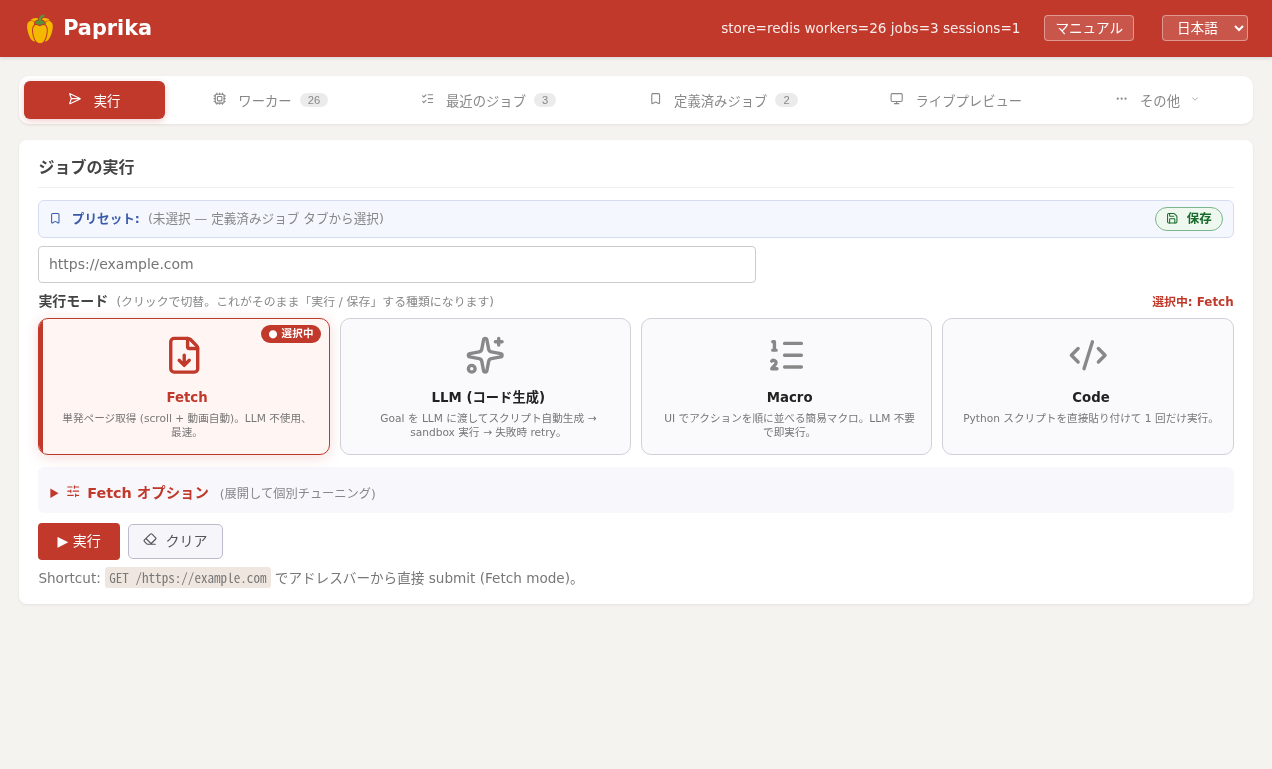
起動直後の管理画面(実行タブ)。URL を入れて押すだけでジョブを投入できます。
5. 最初のジョブを投げる
curl -X POST http://localhost:8000/jobs \
  -H 'Content-Type: application/json' \
  -d '{"url":"https://example.com","options":{"mode":"fetch","capture_assets":true}}'
返ってきた job_id を控えます。
完了を待ちます:
JID=<job_id>
while :; do
  s=$(curl -s "http://localhost:8000/jobs/$JID" | python -c 'import sys,json;print(json.load(sys.stdin)["status"])')
  echo "$s"; case "$s" in completed|failed|cancelled) break;; esac; sleep 2
done
取れたものを見ます:
curl -s "http://localhost:8000/jobs/$JID/assets.json"
API の詳しい使い方は HTTP API を、SDK は Client インストール を参照。
6. SDK から叩く(任意)
pip install paprika-client
export PAPRIKA_HUB=http://localhost:8000
import asyncio
from paprika_client import paprika

async def main():
    async with paprika() as cli:
        result = await cli.fetch("https://example.com")
        print(result.assets)

asyncio.run(main())
ワーカーを別ホストに追加
同じ Hub に 別マシンのワーカー をぶら下げてスケールできます。ワーカー側ホストで:
git clone https://github.com/paps-jp/paprika.git
cd paprika
cp .env.example .env
.env を編集:
# Hub の場所
HUB_URL=ws://<hub-host>:8000

# このワーカーの LAN IP / DNS。noVNC ライブ画面のリンク生成に使う
NOVNC_PUBLIC_HOST=<this-host-lan-ip>
起動:
docker compose -f docker-compose-worker.yml up -d --build
Hub の管理画面で ワーカー一覧に出てくれば成功です。
よく使う操作
# ログを見る
docker compose logs hub --tail 50
docker compose logs worker --tail 50

# 設定変更を反映
docker compose restart hub

# 一旦止める / 再開
docker compose down
docker compose up -d
ワーカー側コードを変えたとき: 普段は ハブを再起動するだけで OK。ワーカーは次のハンドシェイクで自動更新します(ワーカー自動デプロイ)。
うまく動かないとき
/healthが応答しない —docker compose logs hubを確認。8000 番が他で使われていないか。- ジョブが
queuedのまま — ワーカーが繋がっていません。docker compose logs workerを確認。 503 fleet at capacity— ワーカーが満杯です。LANE_POOLを増やすか、別ホストにワーカーを足す。クライアントは指数バックオフ再試行を(FAQ: 503)。- ライブ画面(noVNC)が映らない —
NOVNC_PUBLIC_HOSTがそのワーカーの LAN IP / DNS になっているか確認。
次のステップ
- Client インストール — 概念と基本操作
- ガイド — 画像/動画取得、ログイン、
walkなど実用パターン - HTTP API — 任意の言語から叩く
- サーバー構成 — 本格運用への 3 つのパターン
- Hub スケーリング — 複数 Hub に水平スケール